Formulier met (product)gegevens voorinvullen (Objecten API)
In dit voorbeeld maken we een formulier bestaande uit één stap om een fictieve vergunning aan te vragen. Er zijn gegevens van een eerdere aanvraag beschikbaar.
In dit voorbeeld gaan we er van uit dat u een eenvoudig formulier kan maken.
See also
De technische configuratie moet gedaan zijn om dit na te kunnen bouwen.
Objecttype inrichten
Objecttypen API
Maak een objecttype aan met het volgende JSON Schema:
{
  "type": "object",
  "$schema": "https://json-schema.org/draft/2020-12/schema",
  "required": [
    "bsn",
    "identifier",
    "startDate",
    "endDate"
  ],
  "properties": {
    "bsn": {
      "type": "string",
      "pattern": "^[0-9]{9}$",
      "description": "A valid Dutch BSN (Burger Service Number) must be exactly 9 digits."
    },
    "endDate": {
      "type": "string",
      "format": "date",
      "description": "The end date in YYYY-MM-DD format."
    },
    "remarks": {
      "type": "string",
      "description": "Optional remarks or notes for additional information."
    },
    "startDate": {
      "type": "string",
      "format": "date",
      "description": "The start date in YYYY-MM-DD format."
    },
    "identifier": {
      "type": "string",
      "pattern": "^[A-Z0-9-]+$",
      "description": "Unique identifier, typically composed of alphanumeric characters and dashes."
    }
  },
  "additionalProperties": false
}
Objecten API
Zorg dat het bovenstaande objecttype geregistreerd is, en maak dan in de Objecten API een record aan met de volgende gegevens:
{
  "bsn": "123456782",
  "endDate": "2024-12-31",
  "remarks": "Test initieel object aanmaken.",
  "startDate": "2024-12-13",
  "identifier": "VOORBEELD-123"
}
In de Objecten API zie je in de beheeromgeving van elke record het UUID, bijvoorbeeld
05a0972b-c604-4b58-bd7d-6d456fb2987b.
Tip
Schrijf ergens het UUID van het object op - deze hebben we straks nodig.
Formulier aanmaken
Maak een formulier aan met de volgende componenten in een formulierstap:
Tekstveld met label Referentienummer, niet verplicht.
Datumveld met label Van, verplicht.
Datumveld met label Tot, verplicht.
Tekstvlak met label Opmerkingen / extra informatie
Vink “Vereist authenticatie” aan op de formulierstap.
Selecteer één van de (demo) DigiD inlogopties bij de formulierauthenticatiemethoden.
Maak een gebruikersvariabele aan met de naam Aanvraaggegevens en datatype
object.Klik het potlood-icoontje aan in de kolom “Prefill” van de gebruikersvariabele. Je kan nu de opties instellen.
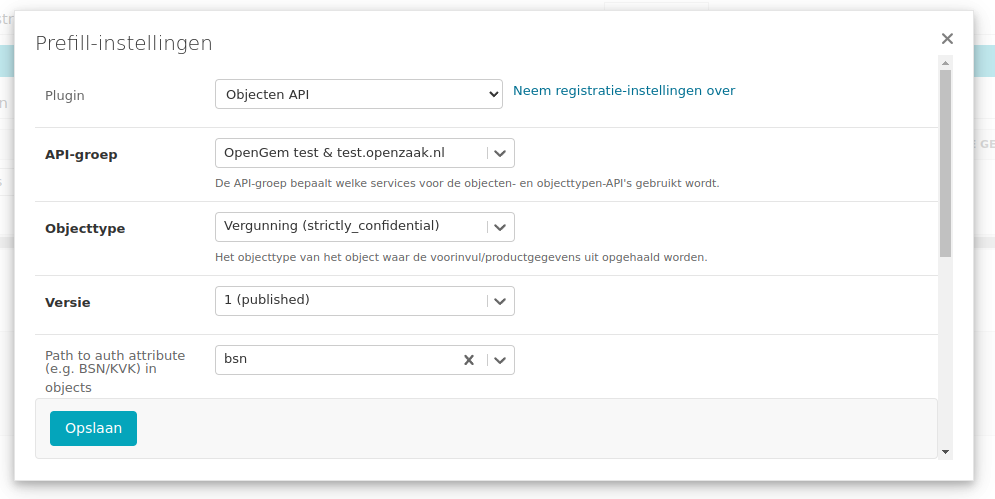
Bij Plugin selecteer je “Objecten API”. Er komen nu extra opties in beeld.
Voor API-groep selecteer je de groep die aangemaakt is door een beheerder.
Selecteer bij Objecttype het vergunning-objecttype wat eerder aangemaakt is.
Selecteer bij Versie de meest recente versie.
Bij Path to auth attribute kies je voor
bsn. De opties in deze lijst komen uit het geselecteerde objecttype.
De instellingen moeten op de onderstaande screenshot lijken:
Vervolgens stellen we in waar de individuele attributen toegekend worden.
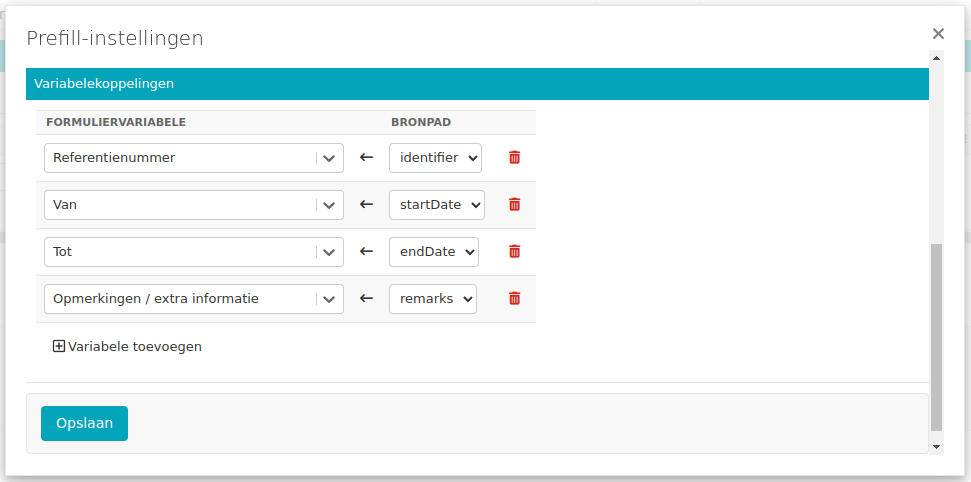
Scroll omlaag bij de instellingen totdat de “Variabelekoppleingen” in beeld staan.
Klik op Variabele toevoegen, en kies voor de formuliervariabele “Referentienummer”, met brondpad
identifieruit het objecttype.Klik op Variabele toevoegen, en kies voor de formuliervariabele “Van”, met brondpad
startDateuit het objecttype.Klik op Variabele toevoegen, en kies voor de formuliervariabele “Tot”, met brondpad
endDateuit het objecttype.Klik op Variabele toevoegen, en kies voor de formuliervariabele “Opmerkingen / extra informatie”, met brondpad
remarksuit het objecttype.
Klik op “Opslaan” om de instellingen te bewaren.
Sla het formulier op.
Formulier invullen
Om de vooringevulde gegevens te zien moet je de gegevensreferentie meegeven in de
formulierlink. Stel dat het formulier normaal beschikbaar is op
https://forms.example.com/voorbeeld/, dan wordt de nieuwe URL met
voorinvullen:
https://forms.example.com/voorbeeld/?initial_data_reference=05a0972b-c604-4b58-bd7d-6d456fb2987b
Hier gebruik je het UUID van het Object dat de brongegevens bevat.
Bonus: registreren in de Objecten API
Je kan dit formulier ook weer registreren in de Objecten API. Belangrijk hierbij is dat je dan:
Bij de variabelen de
auth_bsnstatische variabele aan hetbsn-attribuut in het objecttype koppelt.Bij de variabelen de registratievariabele
public_referenceaan hetidentifier-attribuut in het objecttype koppelt.
Nu kan je objecten aanmaken, en deze gelijk weer gebruiken als bron voor prefill-gegevens.
Tip
Je kan ook het oorspronkelijke object wat voor prefill gebruikt is weer
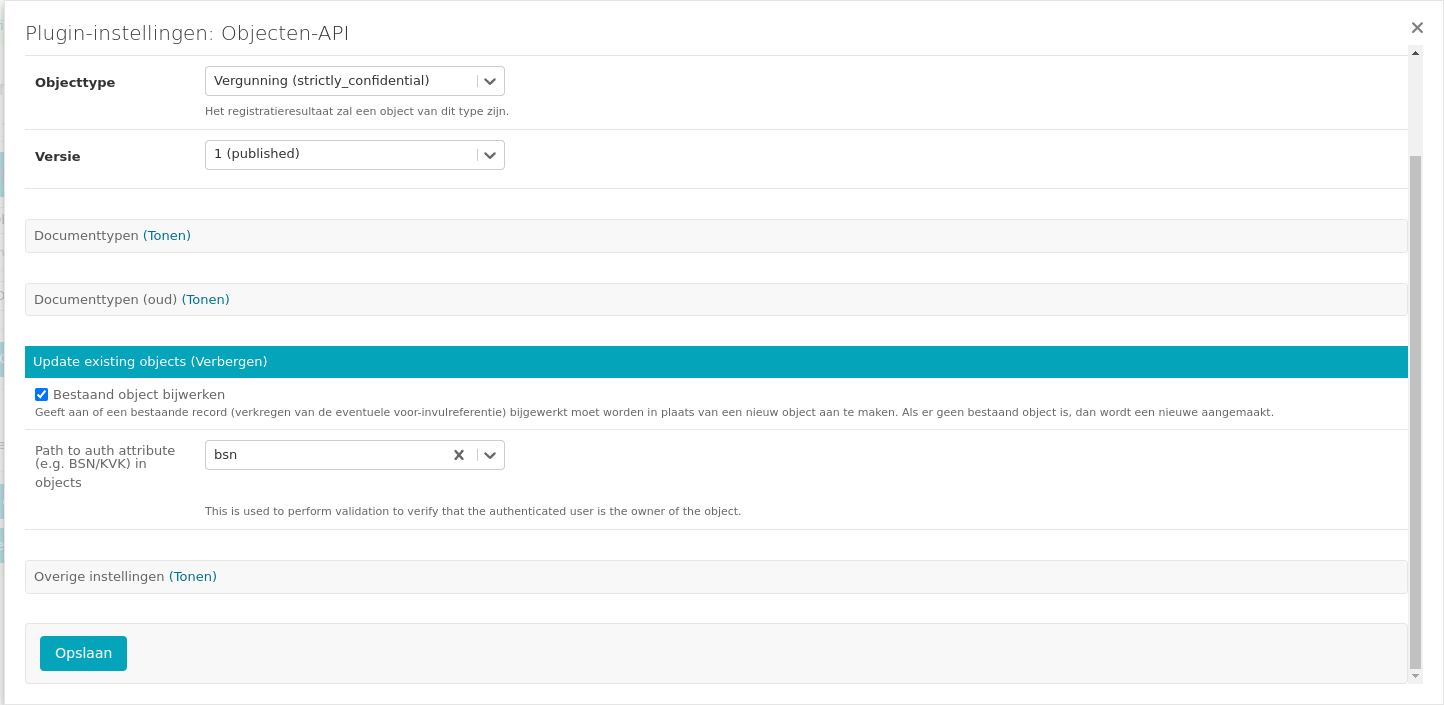
bijwerken tijdens de registratie! Open hiervoor de registratie-opties voor de
Objecten API plugin en scroll naar “Update existing objects”. Vink
Bestaand object bijwerken aan, en selecteer bij Path to auth attribute weer
het bsn-attribuut.