Formuliervelden
Alle velden in een formulier zijn van een bepaald type, het veld type.
Algemeen
Veel veld typen (ook wel componenten genoemd) hebben soortgelijke opties en functies. Hieronder staan de meest voorkomende genoemd, onderverdeeld in de tabbladen binnen het component.
Basis
Label: Het label bij het veld dat zichtbaar is voor de eindgebruiker.
Eigenschapnaam: De interne naam van het veld. Deze naam wordt gebruikt om eenduidig naar dit veld te verwijzen vanuit andere velden of in sjablonen.
Beschrijving: Een optionele help tekst bij het veld.
Weergeven in bevestigingsmail: Indien aangevinkt, dan wordt dit veld opgenomen in de bevestigingsmail naar de eindgebruiker.
Verborgen: Indien aangevinkt, dan is het veld onzichtbaar voor de eindgebruiker. Dit kan bijvoorbeeld gebruikt worden om informatie voor in te vullen en door te zetten naar achterliggende registratiesystemen. Beheerders kunnen de waarden van onzichtbare velden uiteraard wel zien.
Variabelen
Je kan variabelen gebruiken in het ontwerp van formulieren, bijvoorbeeld om een (voor-)ingevulde naam in het label van een ander formulierveld weer te geven. Hiervoor is de sjabloonfunctionaliteit beschikbaar.
Note
Je kan hier de component-, vaste en/of gebruikersvariabelen gebruiken. Eventuele registratievariabelen zijn niet beschikbaar.
Stel dat je een formulier hebt met de volgende velden:
Voornaam partner (met eigenschapnaam
partnerNaam)Achternaam partner (met eigenschapnaam
partnerAchternaam)
Dan kun je een veld toevoegen met:
Eigenschapnaam:
partnerGeboortedatumLabel:
Geboortedatum {{ partnerNaam }}
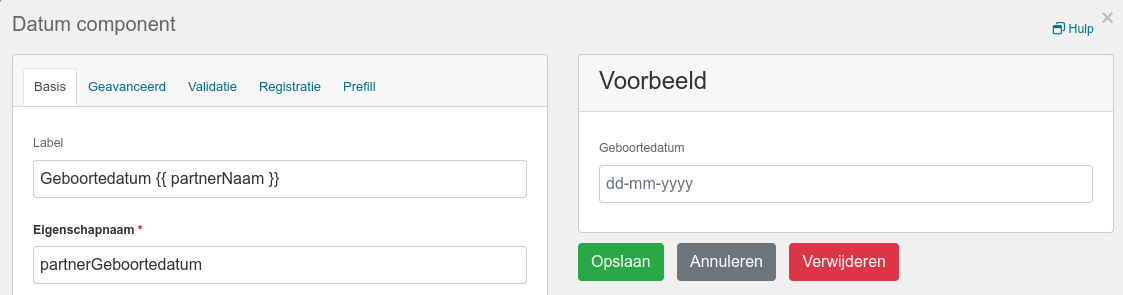
Wanneer eindgebruiker dan als voornaam “Willy” invult, dan wordt het label voor de geboortedatum “Geboortedatum Willy”. Merk op dat dit niet beschikbaar is in de formulierdesigner, enkel bij het daadwerkelijk invullen van een formulier.
Deze functionaliteit is beschikbaar op de volgende opties:
Label
Standaardwaarde
Beschrijving
Placeholder
Inhoud bij vrije-tekst
Geavanceerd
This component should Display: Selecteer
Trueom het veld te tonen als onderstaande conditie geldt. SelecteerFalseom het veld juist te verbergen als onderstaande conditie geldt.When the form component: Selecteer een ander veld dat een specifieke waarde moet hebben om dit veld te tonen of te verbergen.
Has the value: De waarde die het andere veld moet hebben om de conditie te laten slagen.
Voorbeeld
Stel er zijn 2 velden:
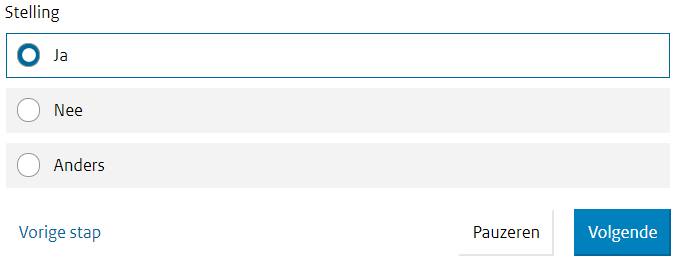
Een Radio
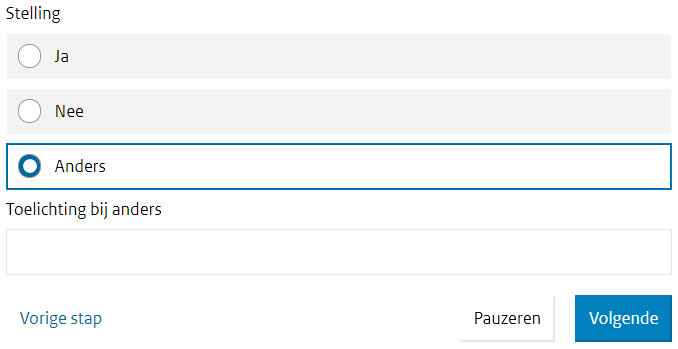
Stellingmet als Eigenschapnaamstelling, en 3 waarden:ja,neeenanders.Een Text Field
Toelichting bij anders. Dit veld wordt als volgt ingesteld:This component should Display:
TrueWhen the form component:
stellingHas the value:
anders
Er is nu een formulier gemaakt waarbij het tekstveld Toelichting bij anders
alleen zichtbaar wordt indien als Stelling de waarde anders is gekozen.
Validatie
Verplicht: Indien aangevinkt dan is dit veld verplicht voor de eindgebruiker. Sommige velden ondersteunen niet-blokkerende verplichting.
Plugin: Je kan gebruik maken van een externe plugin om een veld te valideren. De waarde van het veld wordt naar de plugin gestuurd en gevalideerd.
Foutmeldingen
Open Formulieren heeft standaardfoutmeldingen bij verschillende typen van validatiefouten (denk aan “verplicht”, “maximale lengte”…). Je kan deze foutmeldingen per formulierveld gericht instellen per ondersteunde taal.
In de foutmelding kunt refereren naar het formulierveld. Bijvoorbeeld voor een
required veld: “Het veld {{ field }} is verplicht”. Op het moment van weergave wordt
{{ field }} vervangen met de naam van het veld.
Registratie
Registration attribute: Indien je de waarde van dit veld wil doorzetten naar het achterliggende registratie systeem, dan kun je hier een attribuut kiezen dat beschikbaar is in het achterliggende registratiesysteem.
Prefill
Plugin: Welke prefill plugin te gebruiken om data op te halen over de persoon/het bedrijf die ingelogd is.
Pluginattribuut: Welk attribuut van de prefill-backend data te gebruiken om deze component voorin te vullen.
Identifier rol: Bij DigiD Machtigen of eHekerkenning zijn meerdere rollen actief: de gemachtigde (persoon die het formulier invult), of de ‘geauthenticeerde’ (persoon of bedrijf voor wie het formulier ingevuld wordt). Deze optie stelt in voor welke van deze rollen de relevante gegevens voor het geselecteerde attribuut opgevraagd worden.
Globale configuratieopties
Stijl van verplichte velden in formulieren
Bij het aanmaken van een formulier zijn velden standaard “optioneel” (in tegenstelling tot “verplicht”), zie Validatie. Standaard worden verplichte velden weergegeven met een asterisk in de frontend.
Je kan dit standaardgedrag aanpassen. Onder Admin > Configuratie > Algemene configuratie > Standaardformulieropties vind je:
Formulierenvelden zijn standaard ‘verplicht’
Als dit checkbox is aangevinkt, zijn velden standaard verplicht. Om ze dan optioneel te maken, moet je de checkbox ‘verplicht’ uitvinken.
Markeer verplichte velden met een asterisk
Als deze checkbox uitgevinkt is, dan hebben verplichte velden geen asterisk meer naast het label. Optionele velden hebben dan wel ‘(optioneel)’ naast het label.
Tekstveld
Het Tekstveld heeft de meest uitgebreide opties van alle veld typen.
Basis
Show Character Count: Indien aangevinkt, dan wordt een teller getoond aan de eindgebruiker met het aantal karakters dat is ingevuld.
Locatie
Straatnaam afleiden: Indien aangevinkt, dan zal in dit veld automatisch de straatnaam worden ingevuld op basis van het ingevulde postcode en huisnummer.
Stad afleiden: Indien aangevinkt, dan zal in dit veld automatisch de stad worden ingevuld op basis van het ingevulde postcode en huisnummer.
Postcodecomponent: Selecteer het veld waarin de eindgebruiker de postcode zal invoeren. Dit wordt gebruikt voor het ophalen van de straatnaam en stad.
Huisnummercomponent: Selecteer het veld waarin de eindgebruiker het huisnummer zal invoeren. Dit wordt gebruikt voor het ophalen van de straatnaam en stad.
Voorbeeld
Stel er zijn 4 velden:
Een Text Field (of Postcode Field)
Postcode.Een Text Field
Huisnummer.Een Text Field
Straatdat als volgt is ingesteld:Straatnaam afleiden: Aangevinkt
Postcodecomponent:
Postcode (postcode)Huisnummercomponent:
Huisnummer (huisnummer)
Een Text Field
Staddat als volgt is ingesteld:Stad afleiden: Aangevinkt
Postcodecomponent:
Postcode (postcode)Huisnummercomponent:
Huisnummer (huisnummer)
Er is nu een formulier gemaakt waarbij de straat en de stad automatisch worden ingevuld als de postcode en het huisnummer zijn ingevuld.
Validatie
Reguliere expressie: een patroon waar de veldwaarde aan moet voldoen. Reguliere expressies zijn een soort van programmeertaal die snel erg complex kunnen worden. Op regex101 kun je deze uitproberen.
We hebben een aantal kant-en-klare patronen die je als inspiratie kan gebruiken.
Expressie
Voorbeeldwaarde
Toelichting
[0-9]*0123
Een onbeperkt aantal getallen
\d*0123
Een onbeperkt aantal getallen -
\dis equivalent aan[0-9][0-9]{1,3}42
Een tekst van minimaal 1 en maximaal 3 posities, waarbij elk karakter een getal moet zijn
[a-zA-Z]X
Eén (hoofdletterongevoelige) ASCII letter
[\w]{1,5}aF_4
1 tot 5 alfanumerieke karakters of liggend streepje.
\wis equivalent aan[a-zA-Z0-9_]Hieronder vind je nog een aantal concrete voorbeelden hoe je dit kan toepassen.
Een Duits kenteken
[a-zA-Z]{1,3}-[a-zA-Z]{1,2}\d{1,4}Voorbeeldwaarde
Geldig
AaA-Aa111
✓
aA-aA1
✓
a-AA1234
✓
Een 4 cijferige pincode
[0-9]{4}Voorbeeldwaarde
Geldig
1234
✓
12
✗
12345
✗
Een woonplaats die moet overeenkomen
FormulierendamVoorbeeldwaarde
Geldig
Formulierendam
✓
formulierendam
✗
Keuzelijst, selectievakjes en radio
Deze drie velden lijken wat op elkaar, maar zijn toch net verschillend. Veel van de instellingen zijn gelijkaardig.
Varianten
- Keuzelijst
In een keuzelijst heeft de gebruiker een dropdown waar één of meerdere opties geselecteerd kunnen worden. Er is een zoekveld om grote hoeveelheden opties te filteren.
- Selectievakjes
Bij selectievakjes kan de gebruiker één of meerdere opties aanvinken. De volledige lijst van opties wordt getoond.
- Radio
De gebruiker kan slechts één optie kiezen in de lijst van opties. De volledige lijst wordt getoond.
Basis
Keuzeopties: de formulierbouwer moet een lijst van opties opgeven waaruit de gebruiker kan kiezen. Er zijn drie manieren om deze lijst te definiëren:
“Handmatig opvoeren”
Waarden: Hier voer je de lijst van beschikbare opties op. De kolom
Labeldient voor de weergave van de optie, en de kolomWaardebevat de systeemwaarde. Indien je dit veld verder verwerkt, dan moet je de systeemwaarde gebruiken voor vergelijkingen.Note
Het is niet mogelijk om een lege systeemwaarde op te voeren. Indien je een lege optie wil aanbieden in combinatie met een niet-lege standaardwaarde, dan dien je hiervoor expliciet een optie op te voeren. Als systeemwaarde kan je bijvoorbeeld
-gebruiken. Als weergave kan je bijvoorbeeld-------of- geen keuze -gebruiken.
“Gebruik variabele” (zie Formulier met dynamische opties)
“Referentielijsten-API”
Service: een beheerder dient de service voor de referentielijsten API beschikbaar te maken, en daarna kan je deze hier selecteren.
Tabelcode: nadat een service geselecteerd is, zie je hier de beschikbare tabellen. Selecteer een tabel, en de voorvertoning toont een live voorbeeld van de resulterende opties.
Gezinsleden
De Gezinsledenscomponent toont de namen van alle gezinsleden (partners en/of kinderen) als selectievakjes. Gezinsleden zonder BSN worden niet getoond. De waarden die naar de registratie backend worden gestuurd zijn de BSNs.
De gegevens voor de gezinsleden worden opgehaald van Haal Centraal BRP Personen Bevragen of StUF-BG. Dit kan in de Admin worden geconfigureerd onder Miscellaneous > Familieleden typeconfiguratie.
In de component zelf kun je kiezen of de informatie van de partners, de kinderen of allebei moeten opgehaald worden.
Herhalende Groepen
Bekende problemen
De componenten binnen een herhalende groep mogen niet dezelfde eigenschapsnaam hebben als de componenten buiten de herhalende groep of als de componenten in andere formulierstappen.
Als eigenschapsnamen gedupliceerd zijn, dan kan Open Formulieren de bijlagen niet correct aan de inzending koppelen.
Om deze situatie te vermijden is er een tijdelijke oplossing ingevoerd die dubbele eigenschapsnamen blokkeert.
Het automatisch invullen van straatnaam / stad in tekstvelden werkt niet binnen een herhalende groep (#2656).
Het is niet mogelijk om backend-logica toe te passen op elementen binnen een herhalende groep (#2441).