Formulieren beheren
Een formulier bestaat (meestal) uit meerdere stappen. Een stap is in feite een deelformulier dat we een formulierdefinitie noemen. Een formulier bestaat daarom uit 1 of meerdere formulierdefinities, die de stappen van het formulier vormen.
Note
Afhankelijk van het formuliertype kunnen er geen (afspraak) stappen of precies één (enkele stap) stap zijn.
Een formulierdefinitie kan hergebruikt worden in andere formulieren.
Formulierenoverzicht
Navigeer naar Formulieren > Formulieren.
Je kan vanaf deze pagina:
De lijst van formulieren sorteren en filteren
De details opvragen van een specifiek formulier
Een Formulier importeren
Een Nieuw formulier aanmaken
Bulk acties uitvoeren op formulieren
Verwijderen
Kopiëren
Onderhoudsmodus aan zetten
Onderhoudsmodus uit zetten
Formulieren exporteren
Nieuw formulier aanmaken
Navigeer naar Formulieren > Formulieren.
Klik op Formulier toevoegen
Er verschijnen enkele tabbladen waarmee het formulier geconfigureerd kan worden. Onder de tabbladen zit de knop Opslaan. Pas als u op deze knop heeft gedrukt wordt het formulier daadwerkelijk opgeslagen.
Note
Sommige formulieropties kunnen ervoor zorgen dat een tabblad wel of niet beschikbaar is. Uw scherm kan er dus wat anders uit zien dan in de screenshots. An example is the different type of forms (regular, appointment and single step).
Hieronder gaan we in op elk tabblad.
Formulier
Note
Standaard staat Actief aangevinkt. Dit betekent dat zodra u een formulier opslaat, deze bereikbaar is voor iedereen.
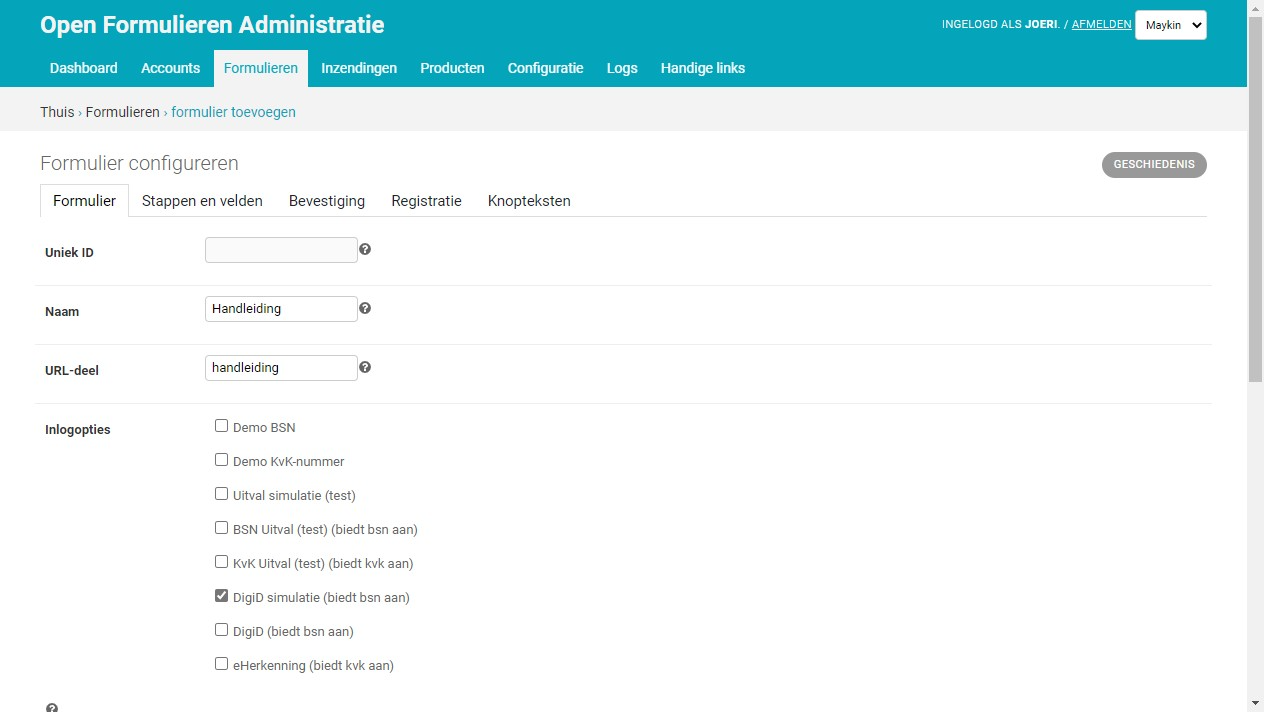
In dit tabblad worden de algemene formuliergegevens weergegeven. Deze zijn gegroepeerd in een aantal onderdelen:
Formuliergegevens: Algemene informatie zoals de naam en toelichting van het formulier.
Note
Als de formuliernaam lange woorden bevat, kan je optionele koppeltekens (soft hyphens) invoeren om aan te geven waar het woord mag worden afgebroken naar de volgende regel. Op Windows vindt u deze “soft hyphens” in het ‘Speciale tekens’-programma en kan je ze kopiëren/plakken naar Open Formulieren-velden.
Introductiepagina: Wanneer ingesteld, dan wordt er een extra introductiepagina getoond voor het starten van het formulier.
Instellingen: Algemene instellingen zoals de unieke identificatie, URL-deel, type formulier, categorie…
Functionaliteiten: Niet-verplichte/extra functionaliteiten zoals vertalingen inschakelen, tussentijds opslaan toestaan of niet.
Inloggen: Als voor een formulier ingelogd moet worden kan een van de beschikbare inlog opties worden aangevinkt.
Zie ook: Authentication plugins
Note
Indien een of meer Inlogopties zijn geselecteerd, dan verschijnt aan het begin van het formulier een knop om in te loggen. Echter, als er geen stappen in het formulier zitten die Inloggen vereisen (zie hieronder) dan kan het formulier ook gestart worden zonder in te loggen.
Weergave/layout: Instellingen die het uiterlijk van het formulier aanpassen, zoals de stijl die toegepast moet worden.
Beschikbaarheid: Instellingen die bepalen of een formulier actief is of niet, dan wel wanneer het geactiveerd/gedeactiveerd dient te worden.
Inzending-instellingen: Instellingen voor het insturen van de formulieren.
Hulp/contact: Formulierspecifieke instellingen voor de hulp-functionaliteit. Je kan hier de inhoud en een eventuele afbeelding toevoegen om gebruikers op contactmogelijkheden te wijzen.
Stappen en velden
Note
Enkel beschikbaar in de standaard en enkele stap formuliertypen.
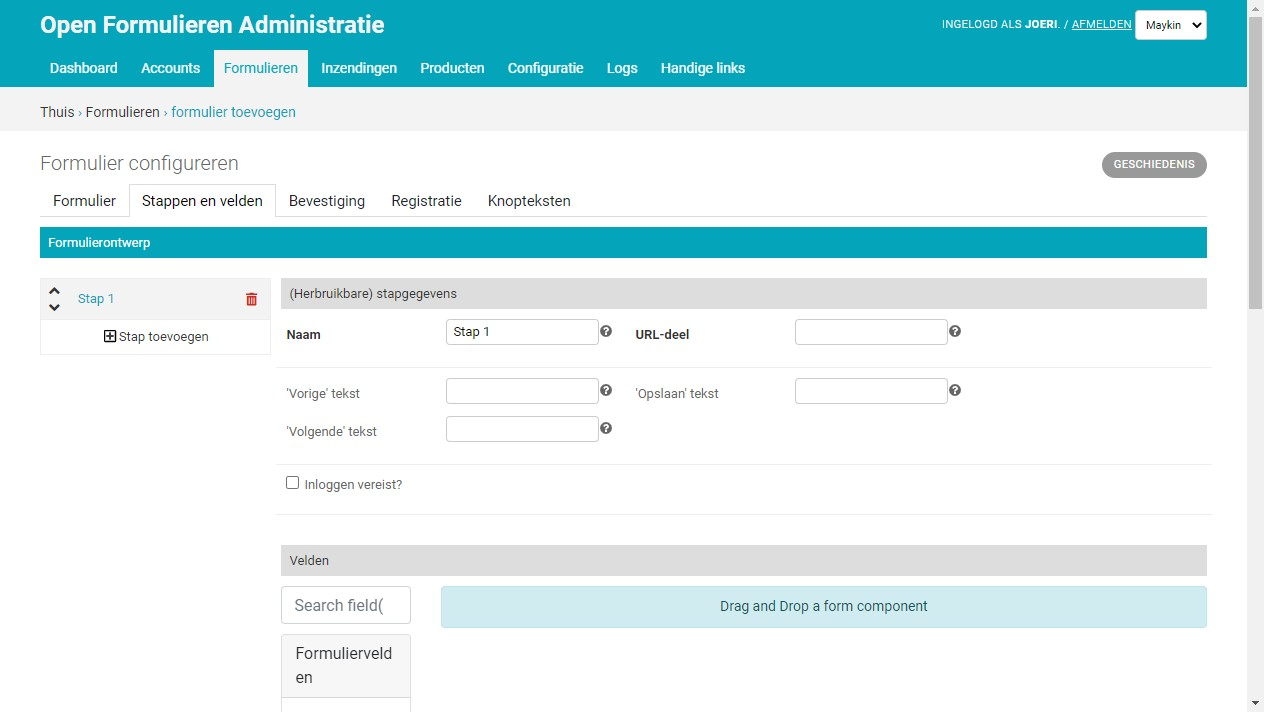
In dit tabblad kunnen de formulierstappen worden geconfigureerd.
Je kan een stap toevoegen door aan de linkerkant op het + icoon te klikken. U krijgt vervolgens de keuze om een bestaande formulierdefinitie te kiezen (die al in een ander formulier wordt gebruikt), of een nieuwe aan te maken.
Je kan een stap verwijderen door aan de linkerkant, naast de stap naam, op het vuilnisbak-icoon te klikken. U verwijdert hiermee nooit een formulier definitie maar u verwijdert deze slechts als stap binnen dit formulier.
Je kan de volgorde van stappen wijzigen met de omhoog en omlaag icoontjes voor de stap naam.
Je kan de details van een stap bekijken door op de stap naam te klikken.
Note
In éénstapsformulieren wijkt de interface iets af omdat er slechts één stap van toepassing is.
Het tabblad bestaat uit 2 secties: (Herbruikbare) stapgegevens en Velden. Beide secties horen bij de huidige (rechts geselecteerde) formulier stap.
(Herbruikbare) stapgegevens
Naam: Wordt als stap in stappen overzicht en bovenaan het formulier.
URL-deel: Dit is een deel van de URL die zichtbaar is in de navigatiebalk van de browser. Een URL-deel
stap-1kan in de browser te zien zijn alshttps://klant.open-formulieren.nl/demo-formulier/stap-1.Inloggen vereist: Geeft aan of voor deze stap inloggen is vereist. Zodra een formulier één of meerdere stappen bevat waarvoor inloggen is vereist, dan moet een Inlogoptie aangevinkt zijn onder het tabblad Formulier.
Velden
In deze sectie kan je velden (ook wel componenten genoemd) naar de formulier stap slepen en configureren. Kijk voor alle mogelijkheden naar het overzicht van formuliervelden en naar de voorbeelden.
Bevestiging
Note
Beschikbaar in alle formuliertypen.
In dit tabblad kan de bevestiging, die te zien is na het afronden van het formulier, worden aangepast alsmede de e-mailbevestiging die gestuurd word naar de indiener van het formulier.
Je kan in zowel de bevestigingspagina als de e-mailbevestiging gebruik maken van variabelen. Uitleg hierover vind u bij Sjablonen
Sjabloon bevestigingspagina
In het veld Inhoud kan een tekst worden opgemaakt die wordt getoond na het indienen van het formulier. Indien dit veld leeg wordt gelaten zal de globale Bevestigingspagina tekst gebruikt worden.
Bevestigingsmailsjabloon
In het veld Inhoud kan een tekst worden opgemaakt die gebruikt wordt in de e-mailbevestiging. Het Onderwerp van de email kan ook worden opgegeven.
Je moet in de optie E-mailsjabloon expliciet opgeven welk e-mailsjabloon gebruikt wordt voor de e-mailbevestiging. Je kan er ook voor kiezen om geen e-mailbevestiging te versturen.
Registratie
Note
Enkel beschikbaar in de standaard en enkele stap formuliertypen.
In dit tabblad kan je aangeven op welke manier uw inzendingen moeten worden geregistreerd. Alle inzendingen komen altijd binnen bij Open Formulieren zelf maar kunnen daarnaast doorgezet worden naar een extern systeem.
Zie ook: Registration plugins
Submissions
Note
Beschikbaar in alle formuliertypen.
Optional submission limit per form. If set, this can be the limit for the maximum allowed submissions for a specific form.
Knopteksten
Note
Enkel beschikbaar in de standaard en afspraak formuliertypen.
Je kan de knoppen die standaard in het formulier getoond worden een ander label geven. De waarden die hier staan overschrijven de labels die globaal zijn geconfigureerd.
Product en betaling
Note
Enkel beschikbaar in het standaard formuliertype.
Hier kan je een Product kiezen dat gekoppeld is aan het formulier. Het product bevat een prijs die gebruikt kan worden als betaald moet worden voor het product. Betaling kan ingesteld worden door de juiste Betaalprovider te selecteren.
Er zijn twee manieren om de prijs van een inzending te bepalen:
Gebruik de prijs van het gekoppeld product
Dit is de meest eenvoudige variant. Er geldt een vaste prijs, die ingesteld wordt op het product.
Gebruik een variabele
Dit is de meest flexibele variant - met behulp van normale Logica kan je de waarde van een variabele zetten om de prijs te berekenen. In het formulier wijs je naar deze variabele en de waarde van de variabele wordt als prijs gebruikt. Je kan enkel variabelen selecteren die een numeriek gegevenstype hebben (integer, float).
Let op - er moet altijd een prijs ingesteld staan op het product om de betalingsmodule te activeren.
Warning
Deze methode is foutgevoelig - indien de waarde van de variabele niet geschikt is om als prijs te gebruiken of er komt geen geldig getal uit, dan zal de eindgebruiker fouten in het formulier ervaren. Zorg ervoor dat de formulieren goed getest zijn!
Added in version 2.8.1: Uitzonderlijk is deze functionaliteit in een patch-release toegevoegd. Versie 2.8.0 en ouder hebben deze functionaliteit niet.
Gebruik prijslogica
Removed in version 3.0: De prijslogica is vervangen door gewone logica + gebruik van een variabele.
Zie ook: Payment plugins
Er zijn twee mogelijke flows om inzendingen te registreren voor formulieren waar een betaling nodig is.
Zodra de inzending voltooid is, wordt de inzending naar de registratiebackend gestuurd. Als het wordt betaald, wordt de status van de betaling in de registratiebackend aangepast. In het geval van de e-mailregistratiebackend, gebeurt dit door een extra (update-)e-mail te sturen, terwijl voor StUF-ZDS en ZGW registratiebackends, de betaalstatus van de zaak wordt aangepast.
De inzending wordt naar de registratiebackend gestuurd pas ná dat de betaling voltooid is.
Warning
Afhankelijk van de betalingsprovider, kan het zijn dat de status van de betaling op een later moment aangepast kan worden vanuit de betalingsprovider. Dit kan bijvoorbeeld voorkomen wanneer een betaling mislukt, maar bij een volgende poging wel slaagt. De status van de betaling kan in deze situatie in eerste instantie op “Geannuleerd of mislukt” staan maar na een succesvolle poging op “Voltooid door gebruiker”.
De flow kan ingesteld worden in de Algemene Configuratie.
Zie ook: Payment flow
Gegevens opschonen
Note
Beschikbaar in alle formuliertypen.
In dit tabblad kan je de standaardwaarden voor het opschonen van inzendingen overschrijven.
Logica
Note
Enkel beschikbaar in de standaard en enkele stap formuliertypen. De beschikbare acties verschillen echter per formuliertype.
In dit tabblad kunnen regels worden gedefinieerd die, afhankelijk van de gegevens die de gebruiker invult, zowel de inhoud als het gedrag van het formulier kunnen wijzigen.
Logica geeft u krachtige mogelijkheden om het formulier dynamischer te maken. Voorbeelden en uitleg over hierover vind u onder Dynamische formulieren.
Variabelen
Note
Enkel beschikbaar in de standaard en enkele stap formuliertypen.
Variabelen hebben hun eigen documentatiepagina.
Advanced configuration
Note
Enkel beschikbaar in het standaard formuliertype.
When specific prefill plugins are enabled (BRP, Family Members etc.), this is available for further configuration.